Bạn muốn gửi một tấm ảnh qua tin nhắn nhưng máy báo lỗi hoặc ảnh không đi được. Đây là tình huống rất quen thuộc, và nguyên nhân thường nằm ở sự khác nhau giữa SMS và MMS cùng một vài thiết lập trên máy. Bài viết hướng dẫn cách gửi ảnh qua tin nhắn trên iPhone và Android, lý do SMS không gửi được ảnh và lựa chọn phù hợp cho doanh nghiệp muốn gửi ảnh cho khách.
Tin nhắn SMS chỉ gửi được văn bản, còn để gửi ảnh qua tin nhắn bạn cần dùng MMS — loại tin nhắn đa phương tiện cho phép đính kèm hình ảnh, âm thanh hoặc video. Khi bạn chèn ảnh vào một tin nhắn, điện thoại sẽ tự chuyển sang gửi bằng MMS. Điều kiện là máy phải bật dữ liệu di động và cấu hình MMS của nhà mạng. Vì vậy, lỗi không gửi được ảnh thường không phải do máy hỏng mà do thiếu một trong các điều kiện này.
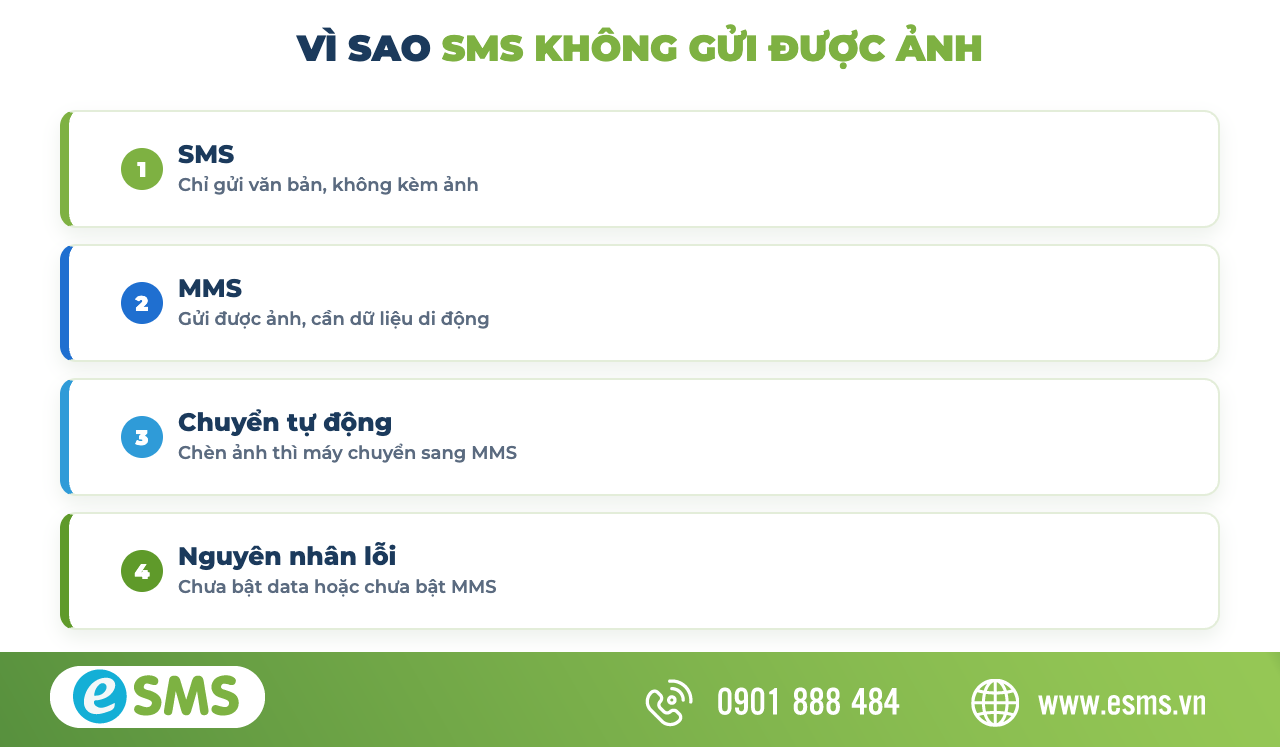
Nhiều người nhầm SMS gửi được mọi thứ, nhưng thực tế SMS và MMS khác nhau:
Hiểu điểm này giúp bạn biết lỗi không gửi được ảnh thường đến từ thiết lập, và chỉ cần bật đúng vài tùy chọn là gửi được. Lưu ý MMS có thể tính cước khác SMS tùy gói của nhà mạng.
>>> Xem thêm: SMS API là gì? Cách tích hợp gửi SMS tự động
Trên iPhone, gửi ảnh qua tin nhắn cần bật MMS trước, sau đó thao tác như gửi tin thường:
Nếu đã bật đủ mà vẫn không gửi được, hãy kiểm tra sóng, thử gửi lại hoặc liên hệ nhà mạng để xác nhận dịch vụ MMS đã được kích hoạt cho thuê bao của bạn.
Trên Android, các bước tương tự và máy thường tự chuyển sang MMS khi có ảnh:
Nếu gặp lỗi, vào phần cài đặt tin nhắn kiểm tra cấu hình MMS, hoặc nhờ nhà mạng cấu hình lại. Một số dòng máy cho phép khôi phục cấu hình MMS tự động qua tin từ nhà mạng.
>>> Xem thêm: Điều khoản mới Zalo: doanh nghiệp cần lưu ý gì
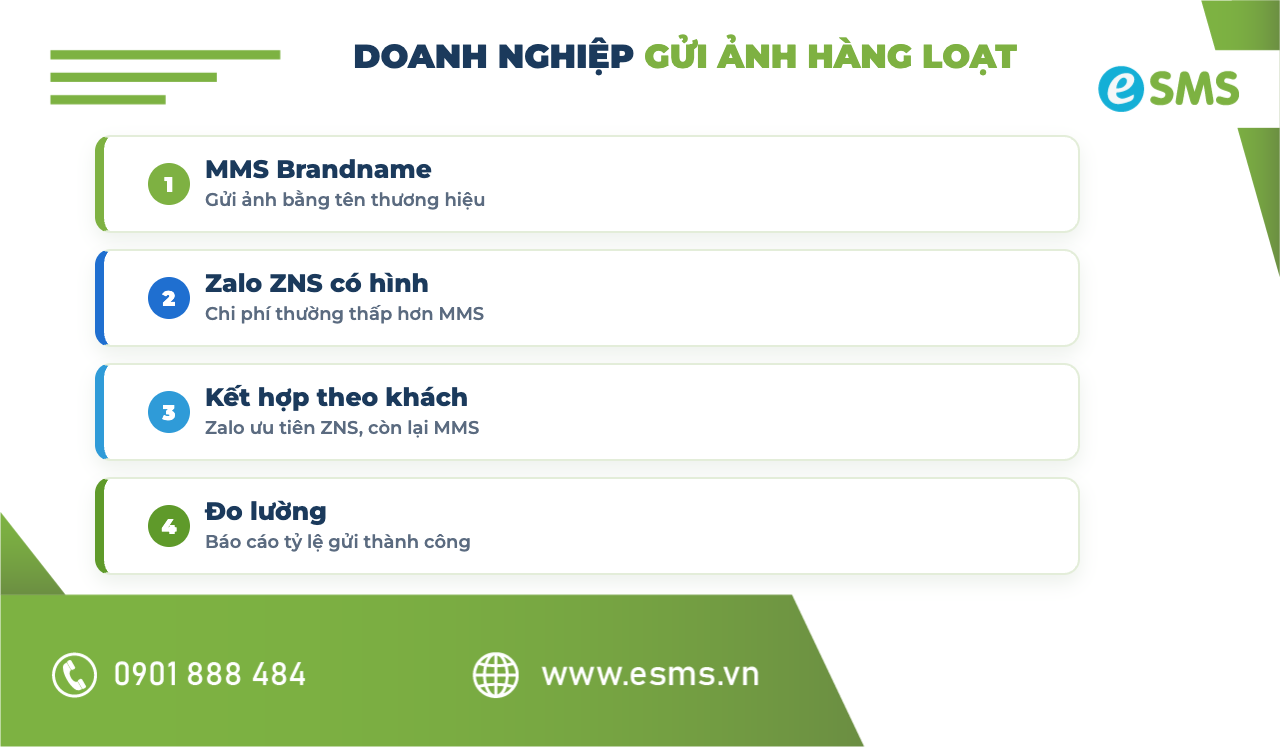
Gửi ảnh cho một người thì dùng MMS trên máy là đủ, nhưng doanh nghiệp cần gửi ảnh cho hàng nghìn khách thì cần giải pháp khác:
Với doanh nghiệp, gửi ảnh hàng loạt bằng công cụ chuyên dụng vừa nhanh vừa gửi được bằng tên thương hiệu, tạo niềm tin hơn so với gửi từ một số điện thoại thường.
Thường do chưa bật dữ liệu di động, chưa bật MMS hoặc nhà mạng chưa kích hoạt dịch vụ MMS. Kiểm tra các thiết lập này trước khi thử lại.
Có thể tính cước khác SMS tùy gói của nhà mạng. Nên kiểm tra biểu phí MMS của thuê bao để tránh phát sinh ngoài dự tính.
MMS cần dữ liệu di động để gửi ảnh, khác với SMS chỉ cần sóng. Vì vậy phải bật dữ liệu di động trước khi gửi ảnh.
Nên dùng MMS Brandname hoặc Zalo ZNS có hình để gửi bằng tên thương hiệu, nhanh và tạo niềm tin hơn gửi từ số điện thoại thường.
Để gửi ảnh qua tin nhắn, bạn cần dùng MMS thay vì SMS, với điều kiện bật dữ liệu di động và cấu hình MMS. Trên cả iPhone và Android, chỉ cần bật đúng vài tùy chọn là gửi được ảnh như bình thường. Với doanh nghiệp cần gửi ảnh cho nhiều khách, MMS Brandname hoặc Zalo ZNS có hình là lựa chọn nhanh, chuyên nghiệp và gửi được bằng tên thương hiệu.
eSMS cung cấp MMS Brandname và Zalo ZNS có hình giúp doanh nghiệp gửi tin kèm hình ảnh bằng tên thương hiệu, tự chuyển kênh và báo cáo kết quả gửi. Liên hệ để được tư vấn triển khai cho doanh nghiệp.
Nguồn tham khảo: Multimedia Messaging Service – Wikipedia.
Để biết thêm thông tin về dịch vụ, liên hệ ngay với chúng tôi:
CÔNG TY CỔ PHẦN GIẢI PHÁP DOANH NGHIỆP VIHAT